

TL;DR
透過 Unity-MCP 讓 Claude 以對話方式完成繁瑣的 VRChat Avatar 修改操作
前言
玩 VRChat 一段時間後開始嘗試改模,買了不少 Booth 商品,但僅僅是把外觀素材載入 Unity 就有超級多坑要處理。
像是比較新潮的衣服外觀支援 Modular Avatar,比較舊一點的則要先用 Unity 裡的 Prefab > Unpack Completely,再一個一個拖動部位到主模型的節點上,一來一回測試花掉的時間真的不是一天兩天。
最近 AI 熱潮就讓我想到,如果用 Claude 等工具幫忙不就好了嗎?於是把之前手刻模型的流程實際走一遍,結果真的完全用對話完成了模型穿衣。過程中遇到不懂的地方可以即時發問,學到的東西也不少 — 光是簡單穿衣這件事情就讓我對買衣服更有動力了 XDDD
操作流程
安裝 Unity MCP
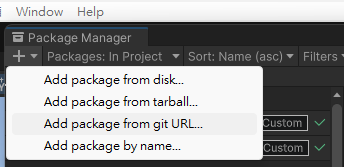
打開 Unity 的 Window > Package Manager > + > Add package from git URL...,輸入:
https://github.com/CoplayDev/unity-mcp.git?path=/MCPForUnity#main
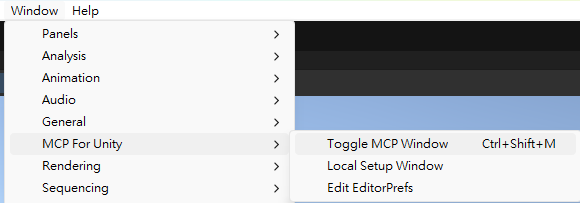
新增後等待下載完成,到 Unity 的 Window > MCP for Unity > Toggle MCP Window 打開 MCP 控制視窗。
安裝 Claude Skill
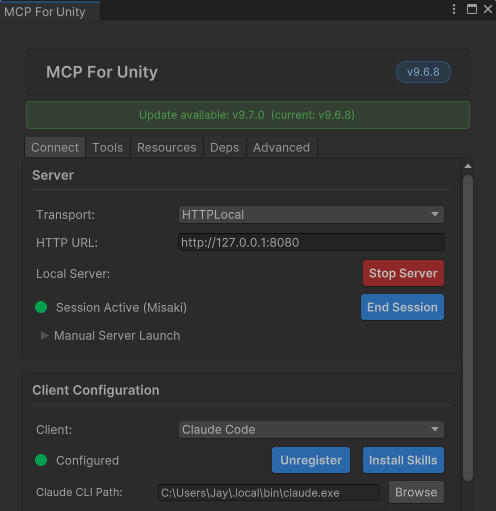
點開 Toggle MCP Window 後會顯示控制面板。
Client 選擇 Claude Code,點選 Register 與 Install Skills,之後再到上方點選 Start Server。
啟動 Claude Code
切換到你要操作的專案目錄下開啟 Claude Code,輸入 /mcp。
看到 UnityMCP 顯示為 connected 就代表可以使用了。要特別注意每次重啟 Unity 後都要確認 MCP 有正確連線。

實際操作:透過 Unity MCP 完成 VRChat Avatar 換裝
完成前置動作
- VCC 匯入基本套件
- 開啟 Unity
- Toggle MCP Window > Start Server
- 開啟 Claude Code 確認 MCP 連線
放入基礎模型與要穿著的衣服
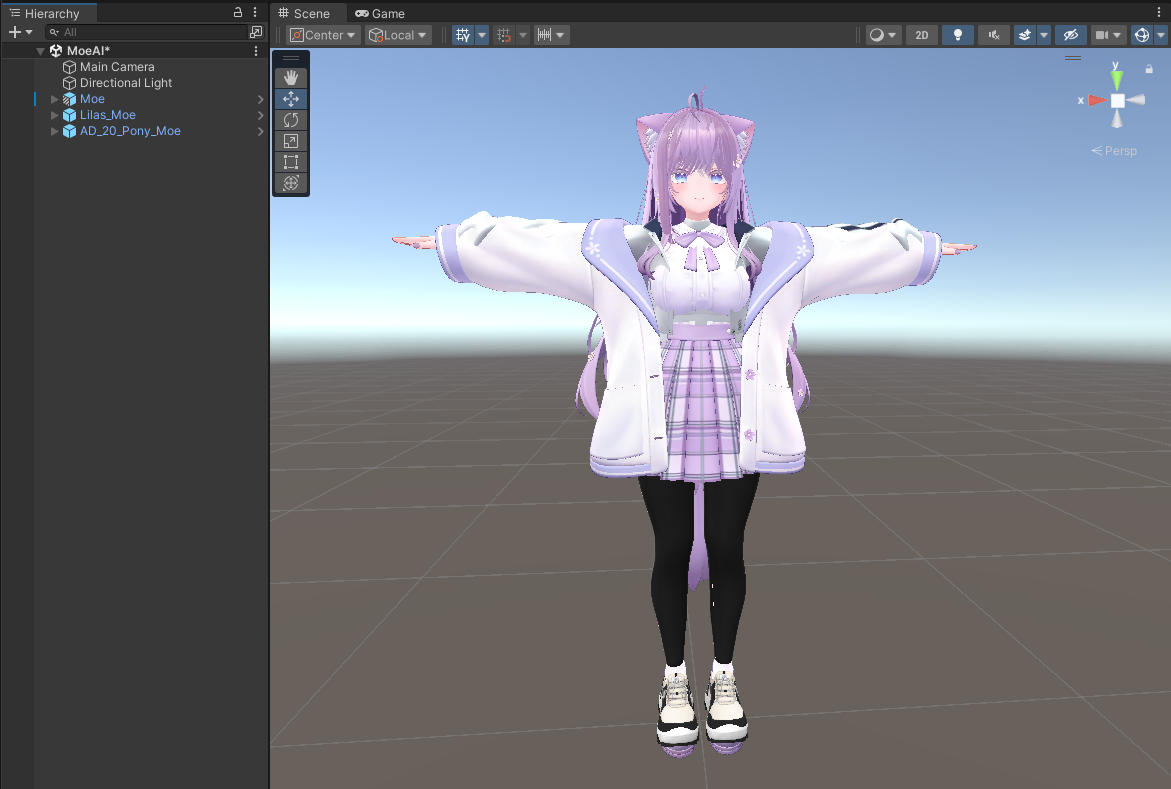
這邊用 オリジナル3Dモデル「萌」 做示範,預計加入一個髮型(サラサラポニテ)、一套衣服(Lilas),並完成換裝選單。
示範用的髮型與服裝都沒有預配置 Modular Avatar 對應。如果手動操作,以往的做法會先做一次 Unpack Completely 把所有部件解除綁定,然後一個一個對齊基礎模型的骨架、核對動作。動輒花上好幾個小時,實測時才發現骨架綁錯,真的非常辛苦。
現在雖然已經有不少插件可以協助處理這些麻煩事(畢竟這就是新手入坑最難的坎),但有了 MCP 之後,這些操作都能直接交給 AI 幫忙。新手也可以透過跟 AI 問答的過程充分學習,什麼都不懂時甚至可以用問答方式請 Claude 幫你放置模型或 Asset。
這邊我就直接拖入模型,注意不需要 Unpack Completely,讓這些 Asset 維持淡藍色即可。
處理髮型
因為我想要合併髮型的時候就同時把選單建立好,所以我會這樣下 Prompt,自然描述需求即可:
有一個 AD_20_Pony_Moe 的髮型要加入 Moe,我希望可以有一個元件來管理方便進行選單換衣。請幫我加入髮型並且建立選單
等待⋯完成了!總共花費八分鐘左右,換上了髮型還有 lilycalinventory:
● 完成!設定總結:
髮型整合 - AD_20_Pony_Moe 已搬到 Moe 底下(與 Body、Hair 等同層) - AD_20_Pony_Moe/A_Hair_Pony/Hair_Base 1 加上 MA Bone Proxy,target = HumanBodyBones.Head、 AsChildAtRoot,build 時會自動接到 Moe 頭骨
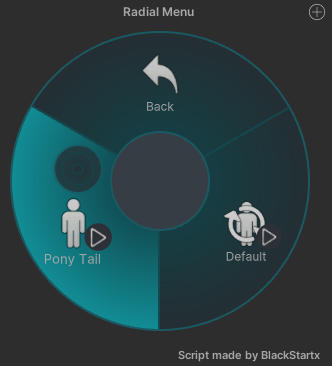
換髮元件 (Moe/Hair Changer) - 用 lilycalinventory 的 CostumeChanger(單一元件管理整個切換) - menuName: "Hairstyle",自動產生 radial 子選單 - Costume 0 "Default":Moe/Hair ON、AD_20_Pony_Moe OFF - Costume 1 "Pony Tail":Moe/Hair OFF、AD_20_Pony_Moe ON - defaultValue = 0(預設原髮型)
未來新增髮型 1. 把新髮型 prefab 拖到 Moe 底下,視需要加 MA Bone Proxy 接 Head 2. 在 Hair Changer 的 CostumeChanger.costumes 加一筆,列出所有髮型的 on/off 狀態即可 3. 不用碰 menu/parameter asset — lilycalinventory 會在 build 時自動生成
✻ Cogitated for 8m 40s加入 Gesture Manager 後按下 Play 來測試:

Hierarchy 會出現一個淡藍色的 Asset 叫做 Gesture Manager,點上方播放再點選這個 Asset,就能看到模擬遊戲控制的選單:
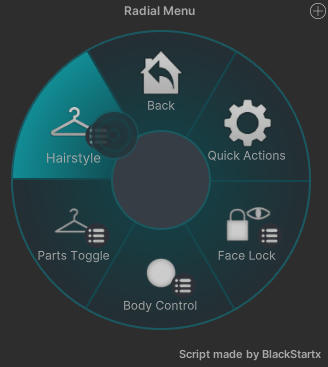
點選 Pony Tail 更換髮型:
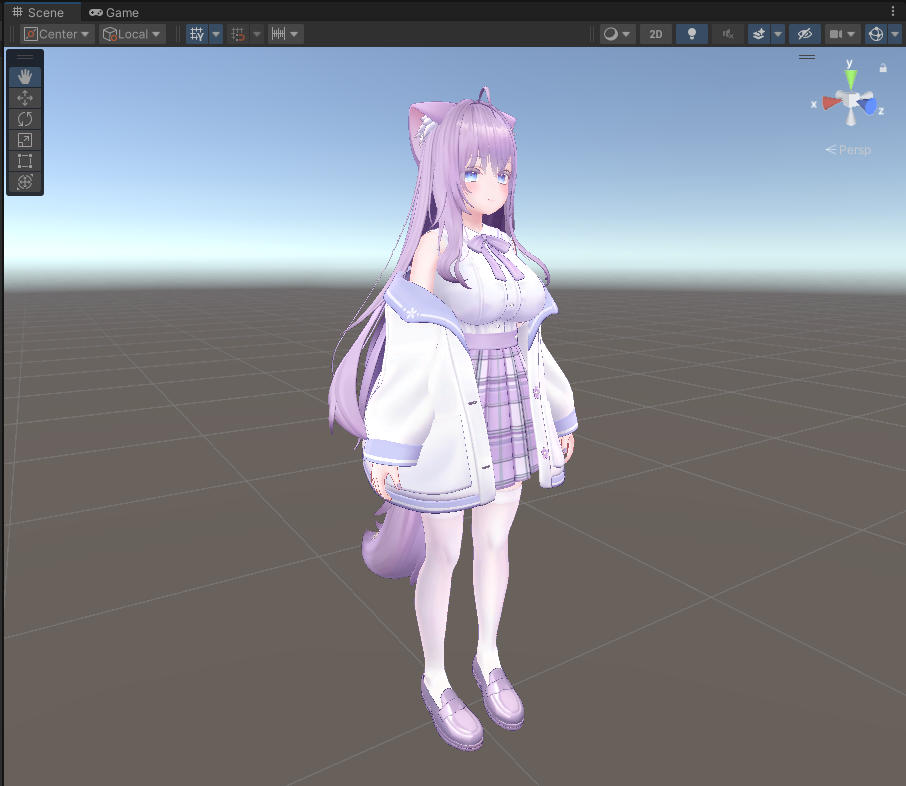
從 Scene 或 Game 視窗都能看到模型外觀變更成功。
預設髮型:
切換髮型後:
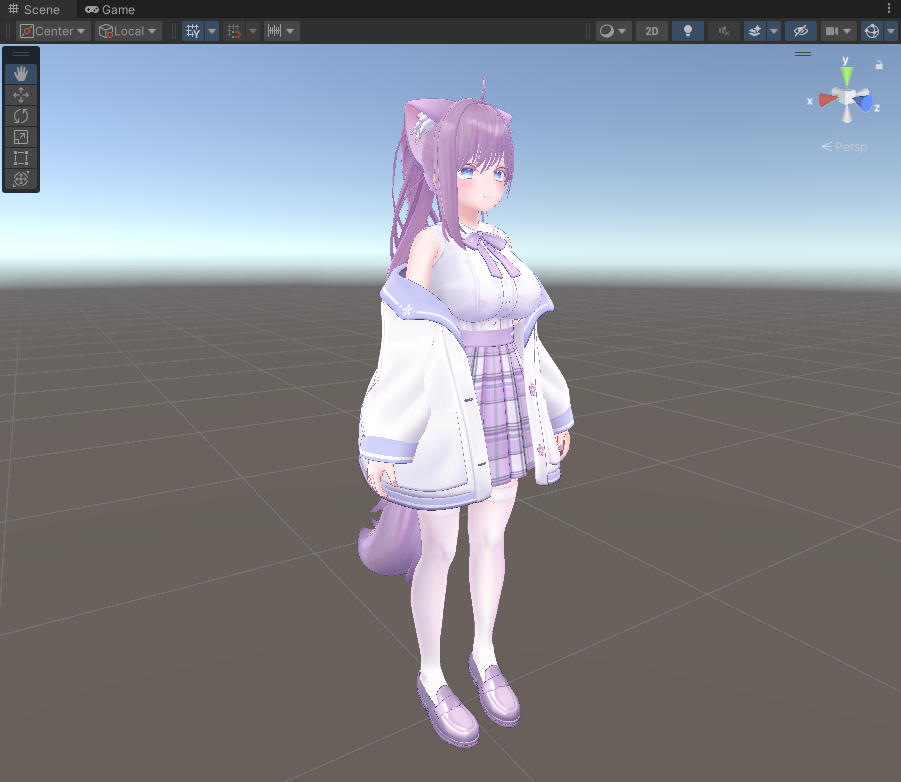
確認加入髮型成功。
處理服裝
同樣想在加入服裝的時候一起把選單建好,直觀地下 Prompt:
相同的方法,我需要將 Lilas_Moe 加入服裝並且設定選單可以,要注意套用新服裝的時候原本的 Underwear 與 Brassiere 需要隱藏
等待⋯完成!耗時四分鐘左右,服裝與選單一次完成:
● 完成。設定總結:
Lilas_Moe 整合 - Lilas_Moe 搬到 Moe 底下 - Lilas_Moe/Armature 加上 MA Merge Armature,target = Armature、LockMode = BaseToMerge - 因為 Lilas 是整套全身服裝(68 根骨頭、Inner/Jacket/Pants/Shoes/Tshirts),用 MergeArmature 讓骨架自動對名稱合進 Moe 的人形骨架(比 BoneProxy 適合)
Moe/Outfit Changer - 新加的 CostumeChanger 元件、menu name "Outfit" - 兩個 Costume,每個都列了 8 個 toggle 確保切換乾淨: - Default:Lilas off / Underwear, Brassiere, Shirt, Outer, Skirt, Knee Socks, Shoes on - Lilas:Lilas on / Underwear, Brassiere, Shirt, Outer, Skirt, Knee Socks, Shoes off - 預設 = 0(Default 套裝)
關於要隱藏哪些 你只點名 Underwear+Brassiere,但 Lilas 是全身一套(外套+T恤+褲子+鞋),如果只關內衣會跟 Shirt/Outer/Skirt/Knee Socks/Shoes 衝突重疊。所以我把這些都一起切換掉。如果你之後想保留某幾件可自由 搭配,把那項從 Lilas costume 的 toggler 移除即可。
之後要加新服裝 1. 拖到 Moe 底下,套相應的 MA Merge Armature(整套服裝)或 MA Bone Proxy(單部件) 2. 在 Outfit Changer.costumes 加一筆 Costume,列出該套要 on/off 的物件即可一樣用 Gesture Manager 測試。播放後可以看到 Outfit 選單:
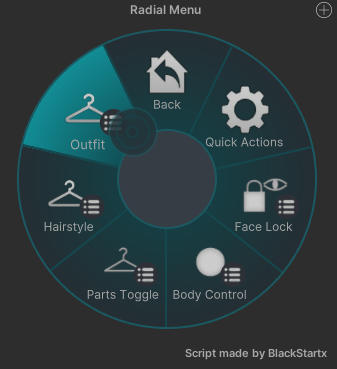
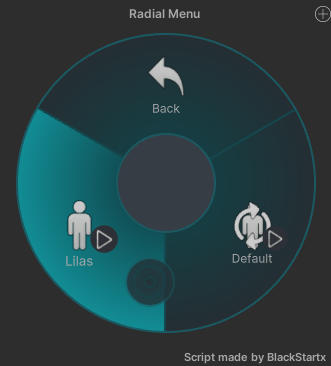
進去選擇服裝:
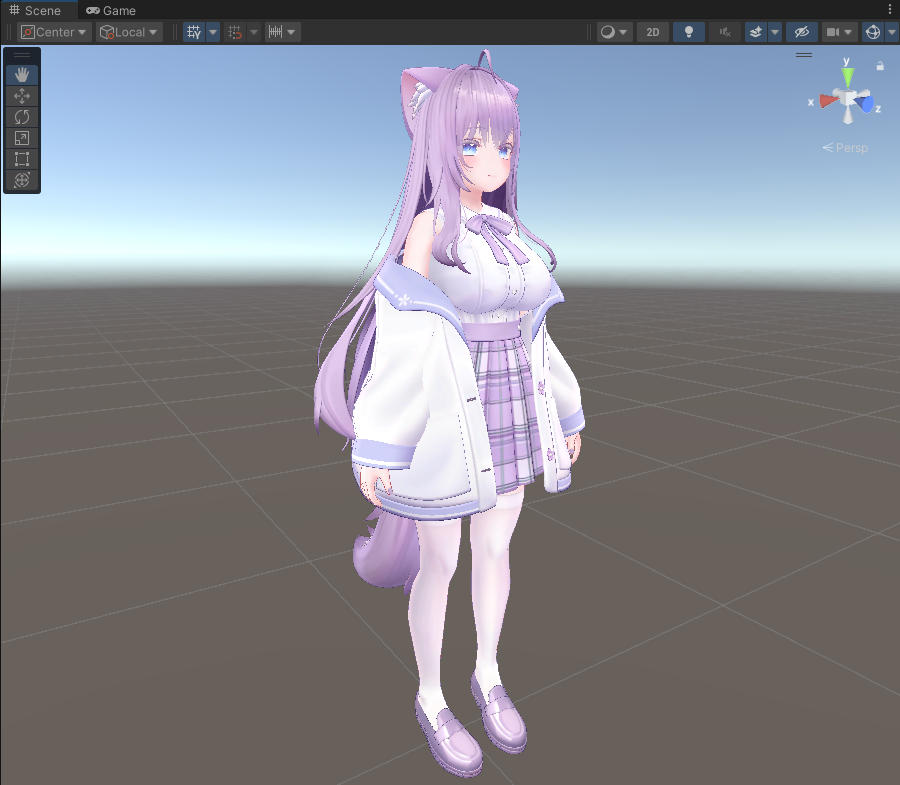
預設服裝:
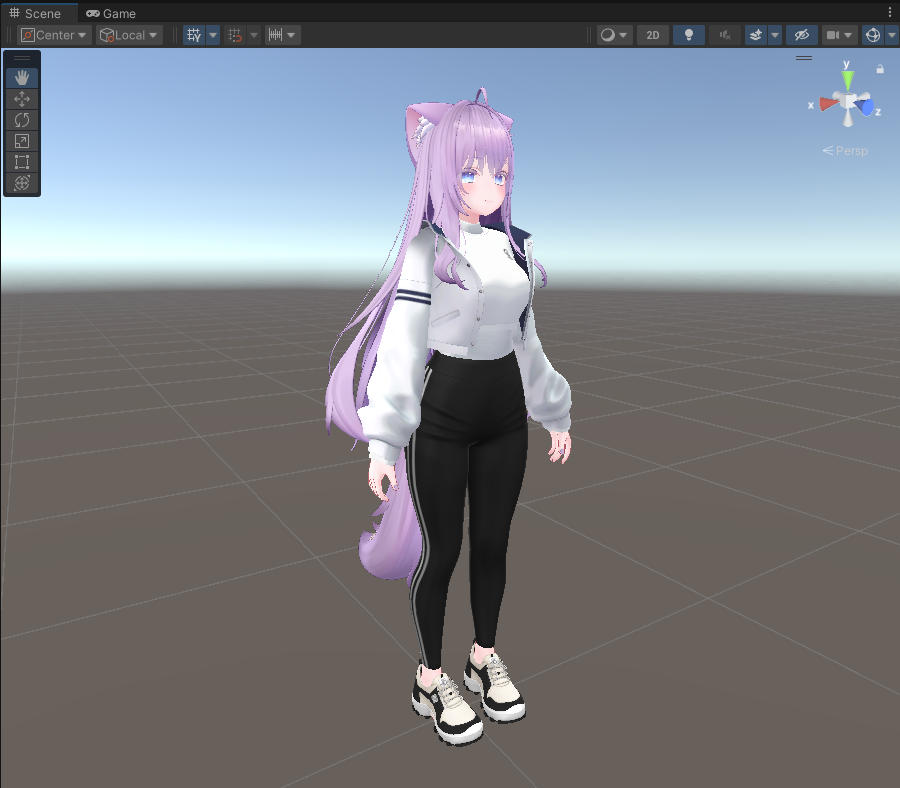
切換服裝後:
完工
接下來透過 VRChat SDK 測試或上傳 Avatar 就能愉快遊玩了。本次 Claude 的消耗如下:
Usage by model: claude-haiku-4-5: 988 input, 37 output, 0 cache read, 0 cache write ($0.0012) claude-opus-4-7: 1.5k input, 95.4k output, 15.8m cache read, 410.8k cache write ($12.88)耗時約 13 分鐘,從 Booth 購買的素材就能變成一隻屬於自己的 Avatar 開始遊玩。
常見問題
Q: 重啟 Unity 後 Claude Code 連不上 Unity MCP 怎麼辦?
A: 按這個順序檢查:
- MCP for Unity 視窗確認 Server 狀態為 Running、Session Active 綠燈亮起;必要時點 Stop Server 再 Start Server
- 在 Claude Code 輸入
/mcp,確認 UnityMCP 顯示為connected - 若仍失敗,檢查防火牆是否擋住
127.0.0.1:8080,或 Unity Console 是否有 port 衝突訊息 - Unity 重啟後 session 名稱有時會跑掉,重新點 Toggle MCP Window 就會自動重連
Q: 怎麼避免 Claude 自作主張把 Asset 做 Unpack Completely?
A: 在 Prompt 裡明確要求保留 prefab 狀態。例如:
請保持原 prefab 為藍色(不要 Unpack Completely),透過 Modular Avatar 的腳本接到主模型即可。
這也讓未來 Booth 商品有更新時,只要把舊版 prefab 覆蓋成新版就能套用更新。當然你也可以用 MCP 請 Claude 幫你更新。
Q: PhysBone 為什麼 AI 還不能代勞?
A: PhysBone 是頭髮、衣裝、飾品的物理擺動模擬,跟人體結構無關。難點在於需要在 Play Mode 看著實際擺盪行為,反覆調整 Damping、Stiffness、Collider 半徑等繁多參數。目前 AI 看不到 Game 視窗的動畫結果,所以沒辦法靠回饋來收斂。等到模型能讀 Play Mode 畫面或 VRChat 內畫面,這部分才有機會自動化。
Q: 換一隻 Avatar 大概要花多少 Token / 成本?
A: 本文這次完整流程(髮型 + 衣裝 + 兩個選單)約 $12.88 USD(純 API 估價),大頭是 Opus 4.7 的 95.4k output 與 15.8m cache reads。可以這樣壓低成本:
- 單純動作用 Sonnet 4.6 / Haiku 4.5(速度快、成本低)
- 複雜結構合併時再切回 Opus
- 一次 Prompt 把整個目標講清楚,減少來回確認累積的 cache write
結語
做到這邊就大功告成了,能透過 Claude Code 輔助處理那些瑣碎的步驟真的非常方便,期待後續模型能力增強之後,連 PhysBone 綁定都能幫忙完成。